

📖 工具简介
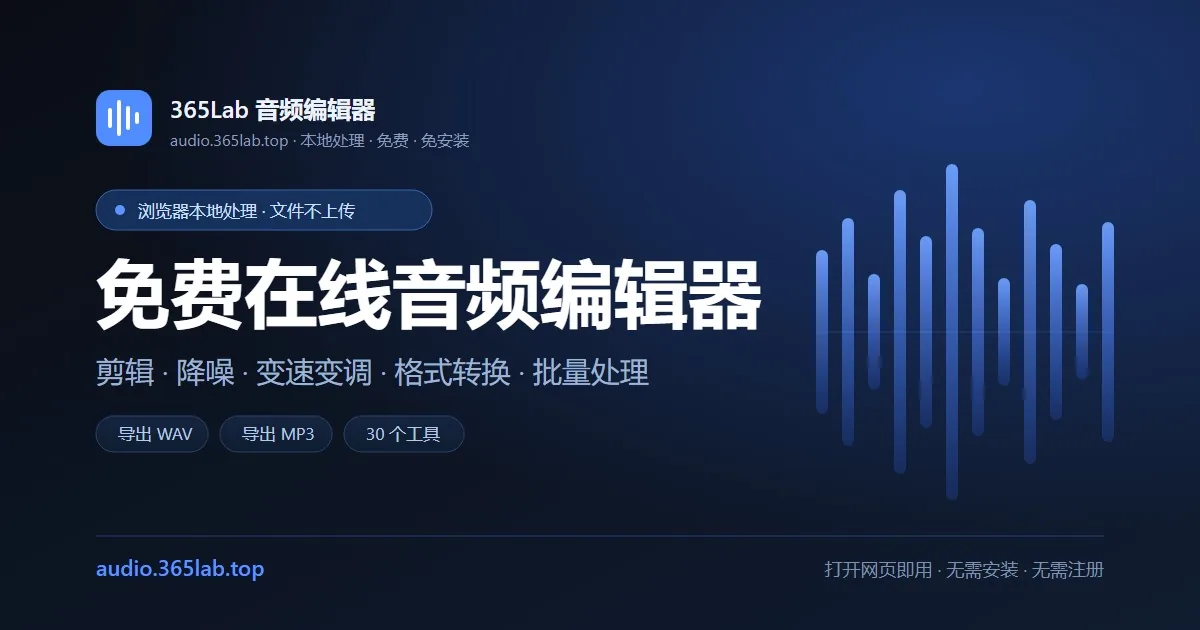
365Lab音频编辑器把常用的音频处理集中在一个页面:拖动波形完成剪辑与拼接、一键降噪、变速变调、在线录音,导出 WAV/MP3;还能从视频里直接提取音轨、转换常见音频格式,以及批量去重复片段、批量插入音频、批量调音量,覆盖剪辑、配音与素材整理的高频需求。
所有处理都在浏览器本地完成,借助内置离线编码器直接生成音频文件,素材不上传任何服务器;无需注册、无水印,界面中英双语,电脑与手机均可使用。
💡 典型使用场景
- 剪辑录音或播客,去掉口误与空白段
- 从视频里提取音轨,另存为待用音频素材
- 把格式不统一的音频批量转成 WAV/MP3
✨ 功能亮点
音频剪辑
拖动波形裁掉多余片段,多段拼接后统一导出。
降噪与音量
一键降噪、去嗡声,配合音量归一化让人声更清楚。
变速变调
调整播放速度与音高,做配乐变速或语速修正。
视频提取音频
导入视频直接抽取音轨,另存为 WAV/MP3 素材。
批量处理
批量去重复片段、批量插入音频、批量合并与调音量。
本地隐私
离线编码在浏览器完成,素材不上传服务器。
📝 如何使用
📌 三步完成音频处理
- 打开 audio.365lab.top,选择剪辑、转换或批量工具。
- 导入本地音频或视频文件,先播放确认片段位置。
- 处理完成后试听,确认无误再下载导出。
💡 使用建议
- 长音频先裁剪分段再批量处理,速度更快。
- 导出前留意采样率与码率,避免反复转码导致劣化。
- 需要保留原片时,先复制一份再编辑。
🖼️ 界面预览
📌 常见问题
Q: 免费吗?需要注册吗?
A: 完全免费,无需注册,无水印与次数限制,打开 audio.365lab.top 即可使用。
Q: 音频会被上传到服务器吗?
A: 不会,剪辑、转码与导出都在浏览器本地完成,文件不离开您的设备。
Q: 能导出什么格式?手机能用吗?
A: 支持导出 WAV/MP3,页面自适应,电脑与手机都能直接处理。

💬 反馈与支持
如果您在使用中遇到问题或有改进建议,欢迎通过邮件联系我们。点击下方按钮即可复制邮箱地址。
☕ 支持我们
如果365Lab的工具帮到了您,欢迎请我们喝杯咖啡~

微信赞赏

支付宝
二维码图片可自行替换