

📖 工具简介
365Lab画布白板把"画"和"想"这两件事搬到了浏览器里:无论是线上教学演示、远程办公头脑风暴,还是随手涂画、梳理思维导图与流程图,打开网页就能在一块无限缩放的大画布上自由表达。笔、荧光笔、几何图形、文字便签、图片插入一应俱全,还能开启手绘风格让线条更有温度。
支持图层调整与对象锁定、吸附对齐、框选移动与缩放,让复杂的白板内容也井然有序;做好的画板可通过分享链接发给同事同学协作,或高清导出 PNG/JPG/SVG。画布数据自动保存在本地,隐私更安心,电脑、平板、手机全平台自适应,免费无注册。
💡 典型使用场景
- 线上教学、远程会议头脑风暴
- 梳理思维导图、流程图与看板
- 随手涂鸦、标注与创意草图
✨ 功能亮点
画笔与荧光笔
多种笔刷与荧光笔标注,涂画更顺手。
图形与手绘风
几何图形一键画,可切换手绘风格。
文字便签
加文字与便签,把想法贴在画布上。
思维导图·流程图
结构化梳理思路与流程。
分享与本地保存
链接协作,画布自动存本地。
无限缩放·导出
画布无限缩放,导出 PNG/JPG/SVG。
📝 如何使用
📌 三步开始画
- 打开 draw.365lab.top,进入无限画布。
- 选画笔/图形/便签,涂鸦或画思维导图流程图。
- 用图层与锁定整理,分享链接或导出图片。
💡 使用建议
- 教学讲解用荧光笔圈重点,配合无限缩放聚焦。
- 内容多时用吸附对齐和图层,保持版面整洁。
- 导出 SVG 适合再编辑,PNG 适合直接分享。
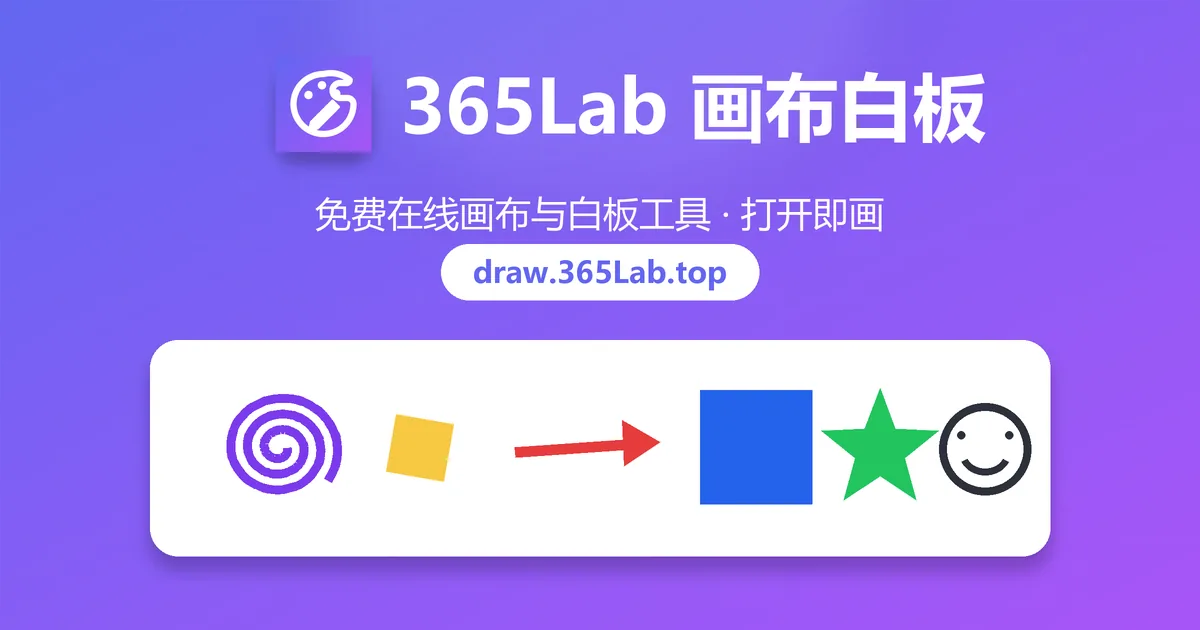
🖼️ 界面预览
📌 常见问题
Q: 需要注册或下载吗?
A: 不需要,打开浏览器即用,画布数据自动保存在本地,免费无广告。
Q: 手机上、平板上能用吗?
A: 可以,页面自适应,电脑、平板、手机均可涂鸦绘画与协作分享,支持触控。
Q: 能导出哪些格式?可以分享吗?
A: 支持高清导出 PNG/JPG/SVG,并可生成分享链接供他人协作查看。
Q: 画的内容保存在哪里?会丢吗?
A: 画布数据自动保存在本地浏览器,正常关闭再打开仍在;换设备或清理浏览器前建议先导出图片备份。
Q: 支持图形、文字便签和思维导图吗?
A: 支持几何图形、文字与便签、思维导图与流程图,还能开手绘风格、插入图片并用图层与锁定整理版面。
Q: 能多人一起在白板上画吗?
A: 可通过分享链接把白板发给他人查看或协作,配合无限缩放、吸附对齐与图层,团队头脑风暴更顺手。

💬 反馈与支持
如果您在使用中遇到问题或有改进建议,欢迎通过邮件联系我们。点击下方按钮即可复制邮箱地址。
☕ 支持我们
如果365Lab的工具帮到了您,欢迎请我们喝杯咖啡~

微信赞赏

支付宝
二维码图片可自行替换