

📖 工具简介
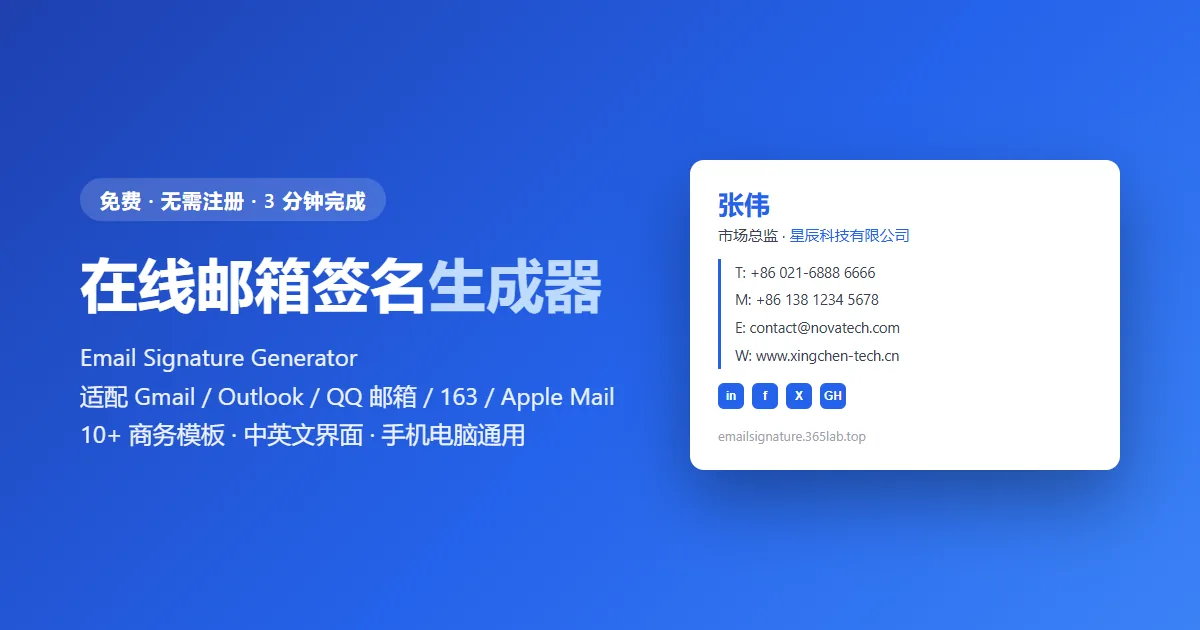
一封商务邮件,签名就是你的"线上名片"。365Lab邮箱签名生成器内置数十款精心设计的商务模板,填入姓名、职位、公司、电话、网站与 Logo,实时预览效果,几分钟就能得到一份专业、整齐、大小得体的邮件签名。
生成结果一键复制,粘贴到 Gmail、Outlook、QQ 邮箱、163 等主流客户端即可生效,无需懂 HTML。中英文界面,手机电脑自适应;所有信息在你自己的浏览器里处理,不上传服务器,求职、销售、客服团队统一形象都很适用。
💡 典型使用场景
- 求职简历邮件的专业签名
- 销售/商务对外邮件统一形象
- 客服/团队统一模板与信息
✨ 功能亮点
数十款商务模板
横排/竖排/极简/企业风任选。
Logo与头像
嵌入公司 Logo、个人头像更可信。
实时预览
所见即所得,边改边看效果。
一键复制粘贴
适配 Gmail/Outlook/QQ/163 等。
中英双语
界面与签名内容中英文皆可。
本地不上传
姓名电话等只在浏览器内处理。
📝 如何使用
📌 三步做好签名
- 打开 emailsignature.365lab.top,选一款商务模板。
- 填姓名职位公司电话,上传 Logo 或头像。
- 预览满意后一键复制,粘贴到邮箱签名设置。
💡 使用建议
- 签名别超过 4-6 行,手机端阅读体验更好。
- 团队统一模板与配色,品牌感立刻提升。
- 图片用绝对链接或内嵌,避免"裂图"。
🖼️ 界面预览
📌 常见问题
Q: 免费吗?需要注册吗?
A: 完全免费、无需注册,中英文界面,打开网页即可设计。
Q: 我的姓名电话会被上传吗?
A: 不会,签名在你的浏览器本地生成,信息不上传服务器。
Q: 支持哪些邮箱?
A: 支持复制到 Gmail、Outlook、QQ 邮箱、163 等主流客户端,也可导出 HTML。
Q: Logo 图片粘贴后能正常显示吗?
A: 一般以图片形式随签名一起保存;若客户端显示异常,请检查图片链接是否可公开访问。
Q: 团队多人怎么统一?
A: 统一选一款模板并固定配色字段,每人填各自信息后导出,风格即一致。
Q: 各邮箱在哪里设置签名?
A: Gmail 在设置>常规>签名;Outlook 桌面版在文件>选项>邮件>签名;QQ 邮箱、163 在网页版设置的签名选项中。以最新版客户端界面为准。
Q: 签名里的图片显示成裂图怎么办?
A: 检查图片链接可公开访问且为 HTTPS,控制宽度约 600px 内、体积尽量小,并加 alt 文本;详见签名排障教程。

💬 反馈与支持
如果您在使用中遇到问题或有改进建议,欢迎通过邮件联系我们。点击下方按钮即可复制邮箱地址。
☕ 支持我们
如果365Lab的工具帮到了您,欢迎请我们喝杯咖啡~

微信赞赏

支付宝
二维码图片可自行替换