

📖 工具简介
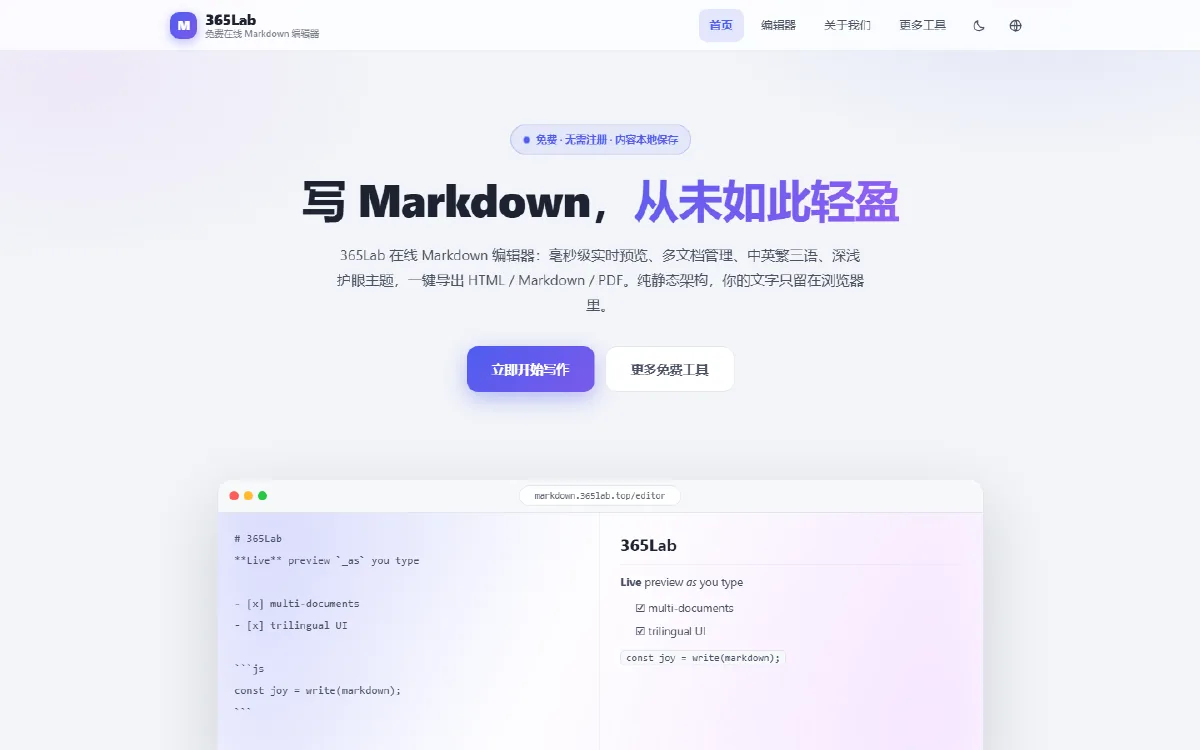
365Lab Markdown编辑器把舒适的写作体验装进浏览器:左侧编辑、右侧毫秒级实时渲染,支持标题、列表、表格、代码块、任务清单等常用语法,多文档统一管理并保留文档历史,配合命令面板可快速插入与格式化,写作效率拉满。
提供中/英/繁三语界面与深浅、护眼多套主题,一键导出 HTML、Markdown 或 PDF;采用纯静态架构,所有内容只保存在您的浏览器本地,无需注册、不上传服务器,电脑与手机均可使用。
💡 典型使用场景
- 写项目 README 与技术文档
- 整理读书笔记、笔记成结构化文档
- 导出 HTML/PDF 交付或打印
✨ 功能亮点
毫秒级实时预览
边写边渲染,语法高亮与所见即所得。
多文档管理
一篇一页自由切换,附文档历史随时找回。
中英繁三语
中/英/繁界面自由切换,写作无语言障碍。
深浅护眼主题
深色/浅色与护眼主题,久写不累眼。
一键导出
导出 HTML / Markdown / PDF,交付更省心。
本地不上传
纯静态架构,内容只保存在浏览器本地。
📝 如何使用
📌 三步开始写作
- 打开 markdown.365lab.top,新建或选择一篇文档。
- 在左侧输入 Markdown,右侧实时预览效果。
- 需要时用命令面板格式化,并导出 HTML/MD/PDF。
💡 使用建议
- 常用语法可用命令面板快捷键,效率更高。
- 导出 PDF 前可切浅色主题,打印更清晰。
- 内容存本机浏览器,换设备请先导出备份。
🖼️ 界面预览
📌 常见问题
Q: 收费吗?需要注册吗?
A: 完全免费,无需注册,无水印无限制,打开 markdown.365lab.top 即可写作。
Q: 我写的内容会被上传吗?
A: 不会,纯静态架构,文档只保存在您的浏览器本地,不经过任何服务器。
Q: 支持导出哪些格式?手机上能用吗?
A: 支持导出 HTML、Markdown 与 PDF;页面自适应,电脑手机均可直接写作。

💬 反馈与支持
如果您在使用中遇到问题或有改进建议,欢迎通过邮件联系我们。点击下方按钮即可复制邮箱地址。
☕ 支持我们
如果365Lab的工具帮到了您,欢迎请我们喝杯咖啡~

微信赞赏

支付宝
二维码图片可自行替换