

📖 工具简介
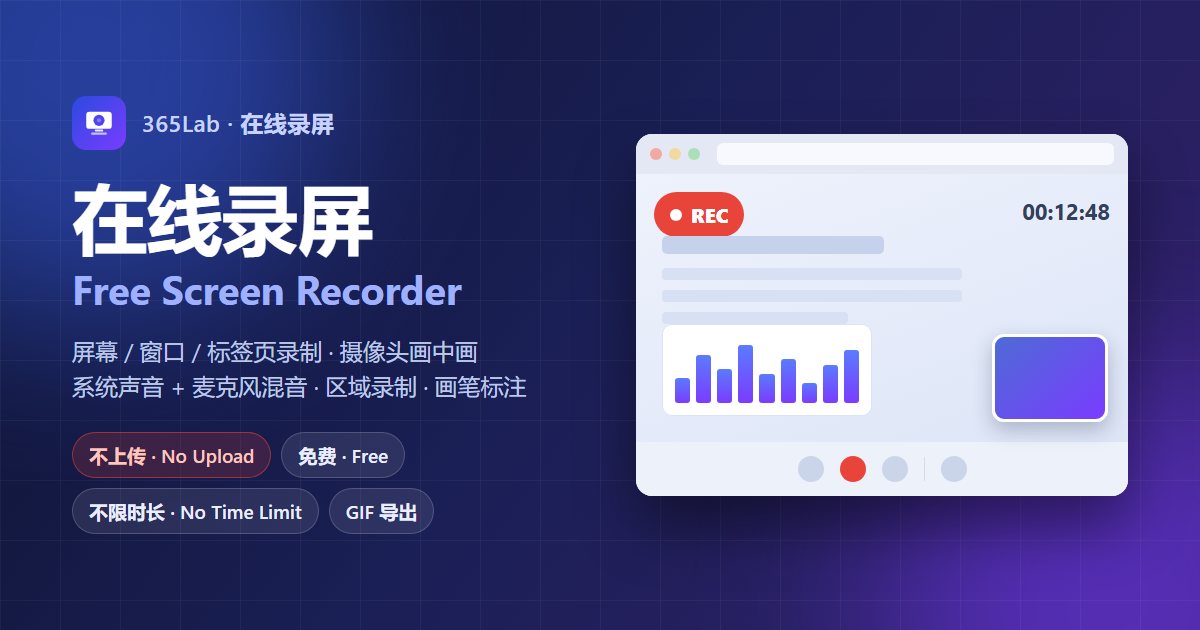
365Lab在线录屏把录屏做成"打开网页就能录":可录制整个屏幕、指定应用窗口或浏览器标签页,支持系统声音与麦克风同时采集、摄像头画中画、区域录制与实时画笔标注,还能暂停续录、给长录像打章节节点,满足教学、演示、会议与游戏集锦等场景。
进阶能力也齐全:提取音频为 WAV、自动分段、当前帧截图、录后裁剪与转码压缩、导出 GIF。全部在你的浏览器本地完成,文件不上传、不限时长、无需注册,电脑与手机通用,中英双语。
💡 典型使用场景
- 录制教学/演示与操作讲解
- 会议/网课留存与区域标注
- 录制短视频与 GIF 分享
✨ 功能亮点
屏幕/窗口/标签页
录制整个屏幕、指定窗口或浏览器标签页。
声音混音与摄像头
系统声音+麦克风混音,摄像头画中画。
区域录制与标注
选区录制,实时画笔/箭头标注重点。
暂停续录与打点
暂停继续不丢帧,长录像打章节节点。
后期与 GIF
提取WAV、截图、裁剪转码、导出GIF。
本地不限时长
浏览器本地录制,不上传、不限时长。
📝 如何使用
📌 三步开始录屏
- 打开 recordscreen.365lab.top,选择录制屏幕/窗口/标签页。
- 设置声音、麦克风、摄像头与区域,开始录制。
- 结束后可裁剪、转码或导出 GIF,本地保存。
💡 使用建议
- 首次录制浏览器会请求屏幕与麦克风权限,允许即可。
- 长时间录制建议关闭无关标签,保证流畅。
- 导出 GIF 适合短小演示,长内容用 MP4/WebM。
🖼️ 界面预览
📌 常见问题
Q: 需要装软件或注册吗?
A: 不需要,打开网页即可录制,完全免费、无需注册、不限时长、没有次数限制。
Q: 录制的视频会上传吗?
A: 不会,录制与后期处理全在浏览器本地完成,视频文件不上传服务器,隐私更安全。
Q: 能录系统声音和麦克风吗?手机上能用吗?
A: 支持系统声音与麦克风混音、摄像头画中画;页面自适应,电脑手机均可录制。
Q: 可以只录某个区域或某个窗口吗?
A: 可以,支持录制整个屏幕、指定应用窗口或浏览器标签页,也能框选区域只录一小块。
Q: 支持暂停、分段和导出 GIF 吗?录出来是什么格式?
A: 支持暂停续录、自动分段与章节打点,还能截取当前帧;默认录为 WebM,可转码压缩,也能导出 GIF,长内容建议保留 WebM/MP4。
Q: 长时间录制会被限制或卡顿吗?
A: 本地录制不限时长与次数;为保证流畅,建议录制时关闭无关标签页、注意设备散热。

💬 反馈与支持
如果您在使用中遇到问题或有改进建议,欢迎通过邮件联系我们。点击下方按钮即可复制邮箱地址。
☕ 支持我们
如果365Lab的工具帮到了您,欢迎请我们喝杯咖啡~

微信赞赏

支付宝
二维码图片可自行替换